



Während die PS5- und Xbox-Konsolen werksseitig passable Capturing-Methoden gleich mitliefern, sieht es bei der Switch 2 ganz schön düster aus. Mehr als 30 Sekunden am Stück sind bei den Aufnahmen nicht drin, zudem sind die Clips in Sachen Auflösung und Framerate stark limitiert sowie ab und an ganz schön ruckelig. An einer richtigen Capture Card kommt ihr also nicht vorbei, wenn ihr Videoaufnahmen für YouTube, Twitch und Co. anfertigen wollt.
Daher habe ich mir die AVerMedia Live Gamer Ultra S geschnappt, da sie hervorragend zu den Specs der Nintendo Switch 2 passt, mit aktuell circa 110 Euro günstig angeboten wird und leicht in der Handhabung ist – zumindest, wenn euer Setup das auch hergibt.

Einfache Einrichtung – aber leider nur auf dem Papier
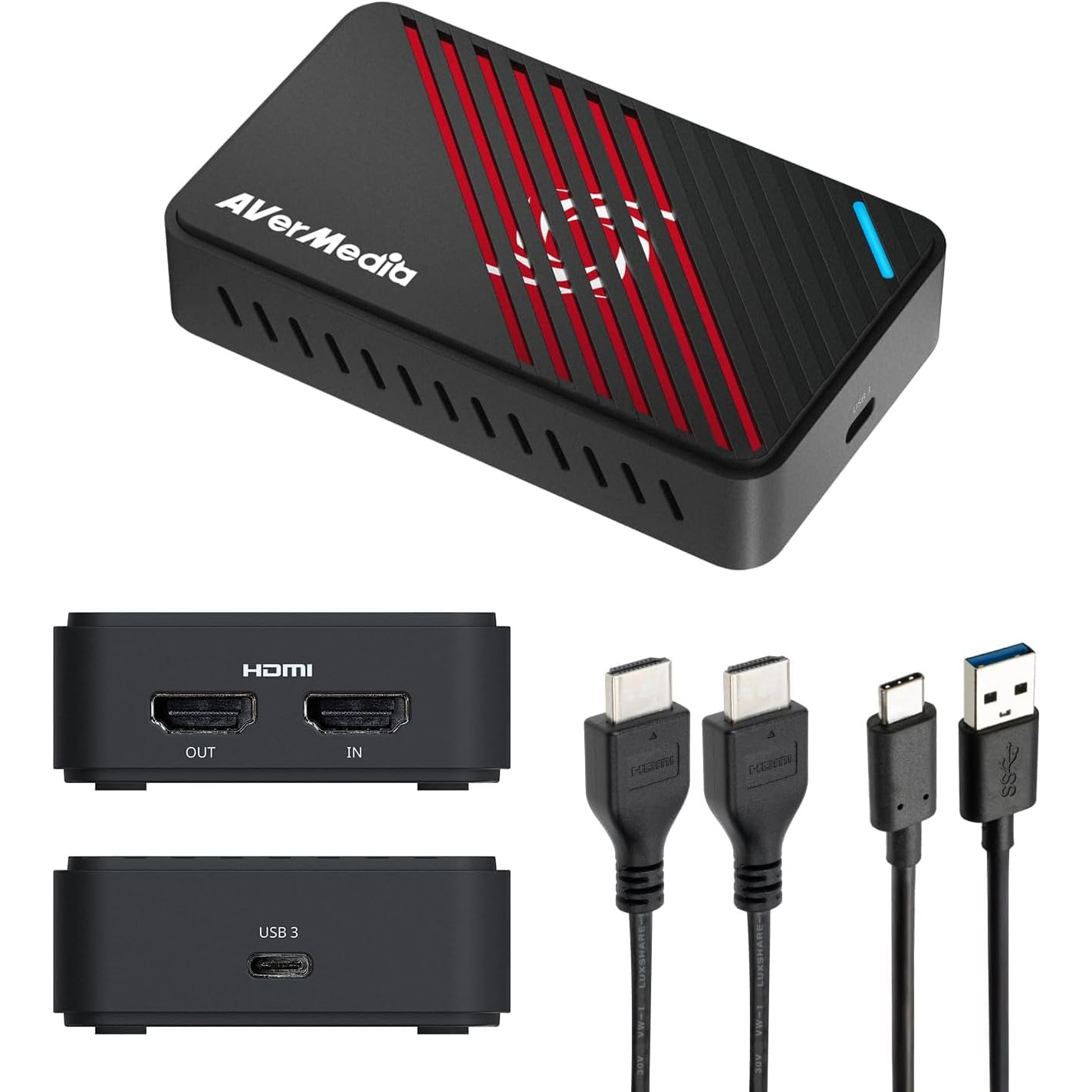
Die Live Gamer Ultra S kommt als handgroßer Kasten mit drei Anschlüssen. Ein HDMI-Port dient als Video-Eingang von der angeschlossenen Konsole, ein weiterer als Ausgang zum Monitor oder TV. Per USB-C wird die externe Capture Card mit Strom versorgt und das Video-Signal zum PC übertragen.
 0:45
Die Live Gamer Ultra S ermöglicht Aufnahmen in 4K mit 60 fps und eingeschaltetem VRR
0:45
Die Live Gamer Ultra S ermöglicht Aufnahmen in 4K mit 60 fps und eingeschaltetem VRR
Für einen reibungsfreien Betrieb gibt AVerMedia an, dass ein USB-Slot mit 5 Gbps vorausgesetzt wird, was dem USB 3.2 Gen1-Standard entspricht. Hier bin ich aber tatsächlich auf ein kleines Problem gestoßen. Die 5 Gbps-Anforderung erfüllt mein X870E-Mainboard eigentlich locker an allen USB 3.2-Steckplätzen, allerdings kam es fortwährend zu Audio-Störungen und kurzen Aufnahmeaussetzern.
Ich musste also ein wenig herumexperimentieren und habe dann festgestellt, dass ich die Capture Card lediglich am obersten Port ohne Probleme verwenden konnte. Das hat aber scheinbar auch eine simple Ursache: Im Grund sind alle meine USB-Steckplätze durchweg belegt. Mit einem Mischpult, diversen SSD-Docks, externen Festplatten, Dongles für Maus und Tastatur, und und und.


Da sich mehrere Steckplätze die verfügbare Bandbreite teilen und über einen USB-Controller, der die Datenströme verwaltet, laufen, kam es offenbar zu den genannten Problemen. Ich habe mein System im Grunde mit USB-Geräten überfrachtet und die Capture Card hat sehr empfindlich darauf reagiert. Mit dem obersten USB4-Steckplatz an meinem Mainboard, der über eine direkte Leitung am Prozessor meines PC angebunden ist, lief dann jedoch alles prima. Ihr solltet also unbedingt darauf achten, dass ihr die Capture Card störungsfrei anschließen könnt!
An einem älteren Laptop hat es per 10 Gbps-USB-C-Kabel ebenfalls direkt geklappt, zumindest im Hinblick auf die reine Videoübertragung. Leider ist dort die verbaute Ryzen 5600U-APU zu schwach, um ein Video in 4K bei 60 fps zu rendern. Dort musste ich auf 1440p runtergehen.
Für die höchste Qualität empfiehlt AVerMedia für Laptops beispielsweise eine Intel i7-7700HQ-CPU zuzüglich einer GeForce GTX 1050 Ti als eigenständige Grafikkarte, am PC sollte es ein Ryzen der 3000er-Reihe oder ein 6000er-Intel i7 plus eine GTX 1060 sein. Kurzum: Eure CPU sollte am besten 8 Threads abarbeiten können und eure GPU über einen Hardware-basierten Media-Encoder verfügen (NVENC bei Nvidia, AMF bei AMD).
Auf Seite 2 geht es mit der Aufnahmequalität der AVerMedia Live Gamer Ultra S weiter.



Nur angemeldete Benutzer können kommentieren und bewerten.
Dein Kommentar wurde nicht gespeichert. Dies kann folgende Ursachen haben:
1. Der Kommentar ist länger als 4000 Zeichen.
2. Du hast versucht, einen Kommentar innerhalb der 10-Sekunden-Schreibsperre zu senden.
3. Dein Kommentar wurde als Spam identifiziert. Bitte beachte unsere Richtlinien zum Erstellen von Kommentaren.
4. Du verfügst nicht über die nötigen Schreibrechte bzw. wurdest gebannt.
Bei Fragen oder Problemen nutze bitte das Kontakt-Formular.
Nur angemeldete Benutzer können kommentieren und bewerten.
Nur angemeldete Plus-Mitglieder können Plus-Inhalte kommentieren und bewerten.